
Installation des outils
Ce tutoriel vous guide pour installer et configurer l'environnement de travail pour le cours.
Étape 1 : Installation d'Anaconda
Anaconda est une distribution Python qui inclut Python et les bibliothèques scientifiques (NumPy, SciPy, Matplotlib).
- Rendez-vous sur anaconda.com/download
- Téléchargez la version correspondant à votre système d'exploitation
- Lancez l'installateur et suivez les instructions
Remarque Windows : Acceptez l'option "Add Anaconda to my PATH environment variable" si proposée.
Étape 2 : Installation de Visual Studio Code
- Téléchargez VSCode depuis code.visualstudio.com
- Installez le programme
- Windows : Cochez "Add to PATH" lors de l'installation
- macOS : Déplacez l'application dans le dossier Applications
Installation des extensions
- Ouvrez VSCode
- Cliquez sur l'icône Extensions dans la barre latérale gauche (ou
Ctrl+Shift+X) - Recherchez et installez :
- Python (par Microsoft)
- Jupyter (par Microsoft)
Configuration
- Dans VSCode, appuyez sur
Ctrl+Shift+P(ouCmd+Shift+Psur macOS) - Tapez "Python: Select Interpreter"
- Choisissez l'interpréteur qui contient "anaconda" ou "base"
Jupyter vs VSCode : quelle différence ?
Vous allez utiliser deux outils différents pour écrire et exécuter du code Python :
| Jupyter Lab | Visual Studio Code | |
|---|---|---|
| C'est quoi ? | Application web pour créer des notebooks interactifs | Éditeur de code professionnel |
| Usage typique | Expérimentation, analyse de données, rapports | Développement de projets complets |
| Format de fichier | .ipynb (notebook) | .py (script Python) |
| Exécution | Cellule par cellule | Tout le fichier d'un coup |
En résumé : Jupyter Lab est idéal pour apprendre et expérimenter. VSCode est plus adapté pour des projets structurés.
Tests de validation
Pour valider votre installation, vous devez réaliser deux tests et fournir une capture d'écran de chacun sur Moodle.
Code de test
Utilisez ce code pour les deux tests. Il simule la réponse indicielle d'un système de second ordre :
import numpy as np
import matplotlib.pyplot as plt
from scipy import signal

# Second order system parameters
omega0 = 10    # natural frequency (rad/s)
m = 0.3        # damping ratio

# Transfer function: H(s) = 1 / ((s/omega0)^2 + 2*m*(s/omega0) + 1)
num = [1]
den = [1/omega0**2, 2*m/omega0, 1]
H = signal.lti(num, den)

# Step response simulation
t, y = H.step()

# Plot
plt.figure(figsize=(8, 4))
plt.plot(t, y, linewidth=2)
plt.xlabel("Time (s)")
plt.ylabel("Amplitude")
plt.title(f"Step response (ω₀={omega0} rad/s, m={m})")
plt.grid(True)
plt.show()
Test 1 : Jupyter Lab
- Lancez Jupyter Lab :
- Windows : Ouvrez "Anaconda Prompt" depuis le menu Démarrer, puis tapez
jupyter lab - macOS/Linux : Ouvrez un terminal et tapez
jupyter lab
- Windows : Ouvrez "Anaconda Prompt" depuis le menu Démarrer, puis tapez
- Votre navigateur web s'ouvre automatiquement
- Cliquez sur Python 3 sous "Notebook" pour créer un nouveau notebook
- Enregistrez le fichier sous le nom
example.ipynb(File > Save Notebook As) - Copiez le code de test dans la cellule
- Cliquez sur Run (ou
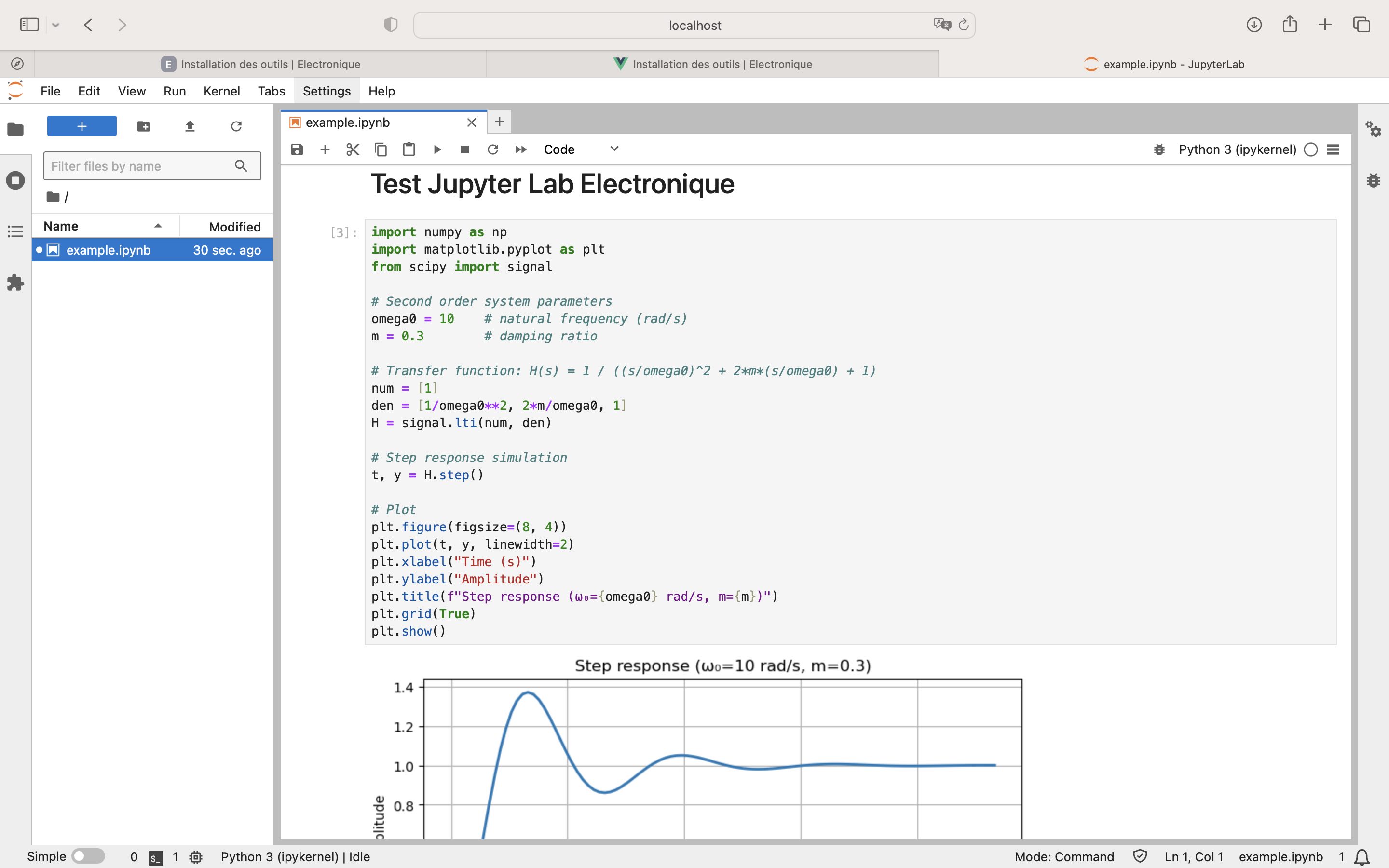
Shift+Enter) pour exécuter - Capture d'écran : le notebook avec le code et le graphique visible
Exemple de résultat attendu :
Test 2 : Visual Studio Code
- Ouvrez VSCode
- Créez un nouveau fichier et enregistrez-le sous
example.py - Copiez le code de test
- Ouvrez un terminal dans VSCode : menu Terminal > New Terminal
- Lancez le script avec la commande :
python example.py - Une fenêtre avec le graphique apparaît
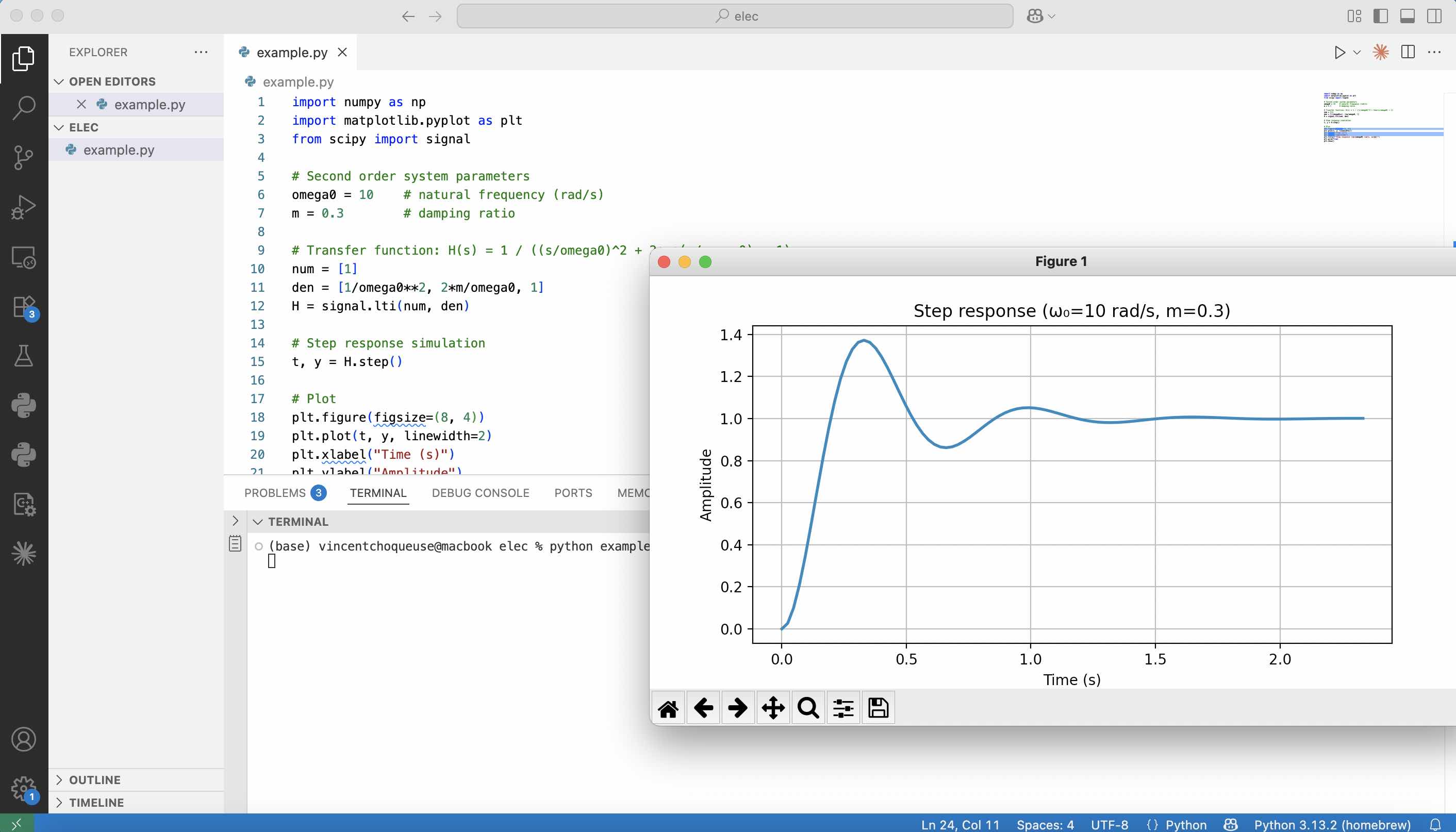
- Capture d'écran : VSCode avec le code, le terminal et le graphique visible
Exemple de résultat attendu :
En cas de problème
Si vous rencontrez des difficultés, ouvrez une issue sur le GitLab du cours : git.enib.fr/choqueuse/electronic-web/-/issues
Décrivez votre problème en précisant :
- Votre système d'exploitation (Windows, macOS, Linux)
- Le message d'erreur affiché
- Une capture d'écran si possible